Welche IP-Adresse zeigt die Abfrageseite an?
Wenn Sie die Seite IP-Abfrage öffnen, sehen Sie die Ausgangsadresse, die für diese Anfrage für den Dienst sichtbar ist. Wenn der Dienst einen vertrauenswürdigen Reverse-Proxy verwendet, löst er in der Regel auch die weitergeleitete Client-Adresse gemäß seiner eigenen Konfiguration auf. Sie muss nicht der Adresse der Netzwerkkarte des Computers entsprechen: Heim-IPv4-Netzwerke durchlaufen in der Regel Network Address Translation (NAT), und upstream kann eine weitere NAT-Schicht, ein Proxy oder ein VPN existieren. Sie sollten „Endgeräteadresse“, „WAN-Adresse des Routers“ und „beobachteten Wert der Webseite“ getrennt erfassen, statt sie pauschal als Ihre eigene öffentliche IP zu bezeichnen.
Ob Proxys und VPNs den Web-Ausgang ändern, hängt von den konkreten Routing- und Aufteilungsregeln ab. Ein Browser-Proxy leitet möglicherweise nur Webanfragen weiter, ein System-VPN trägt möglicherweise nur interne Unternehmenssegmente; erst eine Full-Tunnel-Konfiguration leitet den entsprechenden Internetverkehr zum VPN-Gateway. Daher können verschiedene Anwendungen desselben Geräts sowie IPv4- und IPv6-Verbindungen unterschiedliche Ausgänge nutzen. Allein anhand einer Webabfrage lässt sich nicht bestimmen, wer die Adresse zuweist, ob sie exklusiv ist oder ob das Gerät ein VPN nutzt; dies muss anhand der tatsächlich wirksamen Netzwerkkonfiguration beurteilt werden.
Private oder geteilte Adressen sollten normalerweise im Status der lokalen Netzwerkkarte, des Glasfasermodems oder des Router-WANs gesucht werden. Eine normale öffentliche Internetabfrage sollte RFC-1918- oder RFC-6598-Adressen nicht als global routingfähigen Client-Ausgang behandeln; zeigt die Seite solche Werte, ist zunächst zu prüfen, ob es sich um lokale Informationen oder ein Weiterleitungskonfigurationsproblem handelt. Ob eine Adresse öffentlich ist und welche Reputation sie hat, sind verschiedene Dinge: Eine routingfähige Adresse kann Missbrauchseinträge aufweisen, während eine private Adresse nicht direkt an einem öffentlichen Reputationsvergleich teilnehmen kann. Details finden Sie unter IP-Reputation prüfen: Risikowerte und Sperrlisten verstehen.
Gerät, Router und Betreiber: Beziehung der vier Adressebenen
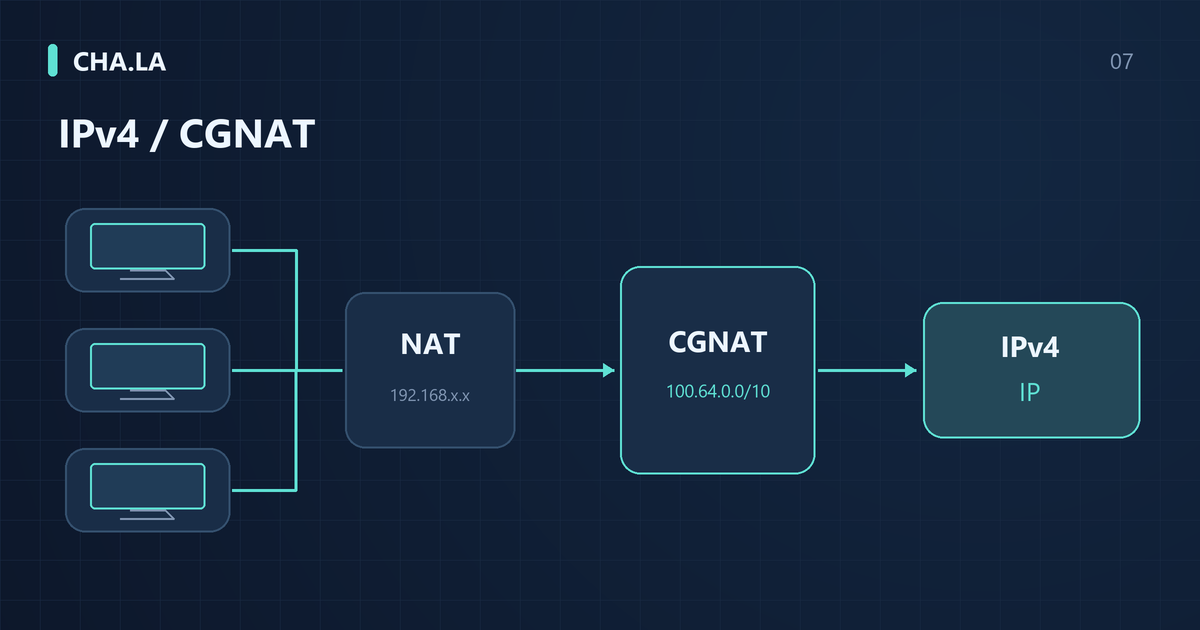
Verstehen Sie die Adressen zunächst anhand von vier Positionen. Die erste Ebene ist die Adresse, die das Endgerät im lokalen Netz verwendet, z. B. 192.168.50.8; die zweite Ebene ist die WAN-Schnittstelle des Heimrouters, die eine öffentliche Adresse oder eine vom übergeordneten Modem zugewiesene private Adresse erhalten kann; die dritte Ebene ist das Betreibernetz, in dem bei CGNAT-Bereitstellungen die nutzerseitige Adresse nach Betreiberübersetzung über eine öffentliche Adresse nach außen kommuniziert und nutzerseitig 100.64.0.0/10 verwendet werden kann; die vierte Ebene ist die vom Zieldienst beobachtete Anfragequelle. Erfolgt zusätzlich ein Proxy, sieht das Ziel dessen Ausgang.
Im Folgenden ein ausdrücklich als schematisch gekennzeichnetes Beispiel für doppeltes NAT im Heimnetz. Angenommen, das Glasfasermodem eines Nutzers ist vom Betreiber im Routermodus konfiguriert, die LAN-Adresse des Modems lautet 192.168.1.1, und der Anbieter weist seiner WAN-Schnittstelle die öffentliche IP 203.0.113.10 zu (Beispieladresse, keine echte Nutzeradresse). Der Nutzer schließt zusätzlich einen WLAN-Router an, dessen WAN-Port vom Modem 192.168.1.100 bezieht und dessen LAN-Adresse 192.168.50.1 lautet. Das Smartphone des Nutzers erhält die Adresse 192.168.50.8. Ruft das Smartphone eine IP-Abfrageseite auf, ändert der WLAN-Router zunächst die Quelladresse in 192.168.1.100, danach das Glasfasermodem in 203.0.113.10, und der Server sieht schließlich 203.0.113.10. Lokal sieht das Smartphone die LAN-IP 192.168.50.8, im Router-Backend erscheint die WAN-IP 192.168.1.100 – beides keine öffentlichen Adressen, aber der endgültige Ausgang ist eine öffentliche Adresse. Dieses Beispiel dient nur zur Veranschaulichung der NAT-Reihenfolge und repräsentiert keine reale Nutzerumgebung.
Ist die WAN-Adresse des Routers 100.64.0.2 und der Web-Ausgang eine andere global routingfähige IPv4-Adresse, passt das zu einer Upstream-Adressübersetzung, doch die konkrete Architektur muss anhand der Betreiberangaben bestätigt werden. Lautet die WAN-Adresse 192.168.1.2, kann es sich um den Routermodus des Modems, einen zweiten Router oder ein vorgelagertes Firmen-Gateway handeln; dieser Wert allein sagt nicht, welches Gerät das NAT durchführt. Die Topologie und die Rollen der Schnittstellen zu dokumentieren hilft bei der Fehlersuche mehr als nur eine Adresse zu erfassen.
Private Adressen und gemeinsamen Adressraum präzise erkennen
RFC 1918 definiert drei private IPv4-Bereiche: 10.0.0.0/8, also 10.0.0.0 bis 10.255.255.255; 172.16.0.0/12, also 172.16.0.0 bis 172.31.255.255; 192.168.0.0/16, also 192.168.0.0 bis 192.168.255.255. Alle IPv4-Adressen, die mit 10. beginnen, liegen im ersten Bereich, aber nicht alle Adressen, die mit 172. oder 192. beginnen, sind privat. Außerhalb dieser drei Bereiche zu liegen bedeutet auch nicht automatisch, dass eine Adresse im öffentlichen Internet nutzbar ist; weitere Sonderadressbereiche sind zu prüfen.
RFC 6598 definiert den gemeinsamen Adressraum 100.64.0.0/10, also 100.64.0.0 bis 100.127.255.255, für bestimmte Szenarien innerhalb von Dienstanbieternetzen; er ist nicht global routingfähig. Liegt die WAN-Adresse des Routers in diesem Bereich, ist das ein wichtiger Hinweis auf ein geteiltes Upstream-Netz, beweist aber allein nicht, welche CGNAT-Variante der Betreiber einsetzt. Umgekehrt schließt das Fehlen dieses Bereichs ein Upstream-NAT nicht aus, da die interne Adressplanung des Betreibers abweichen kann.
Bei der Beurteilung muss anhand des vollständigen Bereichs verglichen werden; nicht alle Adressen, die mit 100. beginnen, sind als CGNAT zu kennzeichnen. Geteilte Adressen liegen üblicherweise vor der Übersetzung, während eine öffentliche Abfrage den global routingfähigen Ausgang nach der Übersetzung zeigt – das sind keine widersprüchlichen Ergebnisse. Prüfen Sie außerdem, ob die Abfrage über einen Proxy läuft, ob derselbe WAN-Anschluss und dieselbe Adressfamilie verwendet werden. Nur wenn diese Bedingungen festgehalten werden, werden Adressunterschiede aussagekräftig; ob der Tarif letztlich eine direkt zugewiesene öffentliche IPv4-Adresse bietet, bestätigen ausschließlich der Betreiber und die tatsächliche Netzwerkkonfiguration.
So vergleichen Sie WAN-Adresse und Web-Ausgang
Erfassen Sie möglichst zur gleichen Zeit, am gleichen Endgerät und im gleichen Netzwerk die IPv4-Ausgangsadresse der Webseite und vergleichen Sie sie anschließend mit der WAN-IPv4 des Routers, der die Anfrage tatsächlich überträgt. Eine erneute Einwahl, ein Wechsel des WLANs, die Nutzung von Dual-WAN oder Proxy-Aufteilung beeinflussen den Vergleich. Die Überprüfung von IPv6 erfolgt anders: Endgeräte besitzen in der Regel eine eigene globale IPv6-Adresse, die nicht mit der WAN-IPv6 des Routers übereinstimmen muss. Prüfen Sie die tatsächlich verwendete Quelladresse des Endgeräts, das vom Anbieter zugewiesene Präfix und die erwartete Route; temporäre IPv6-Adressen können sich zudem im Laufe der Zeit ändern.
Sehen Sie sich im Heimnetzwerk zuerst die Statusseite und die vorhandene Topologie an, statt das Gerät nur zum Ablesen der Adresse auf die Werkseinstellungen zurückzusetzen. Nutzer in Firmen- oder Campusnetzen können die Abfrageergebnisse des Endgeräts an den Netzwerkadministrator weitergeben, der den Ausgang und die vorgelagerte Umsetzung überprüft. Besitzt ein Gerät mehrere Schnittstellen, kennzeichnen Sie Schnittstellenname und Funktion und unterscheiden Sie zwischen Verwaltungsadresse des Glasfasermodems, LAN-Adresse des Routers, WAN-Adresse und virtueller Schnittstellenadresse eines VPN. Andernfalls können selbst mehrere korrekte Werte zusammen zu einer falschen Schlussfolgerung führen.
Unter der Voraussetzung derselben IPv4-Anfrage, ohne Proxy und mit korrekt gewählter WAN-Verbindung ist die WAN-Adresse mit dem Web-Ausgang identisch. Die Annahme, dass dieser Pfad zusätzlich ein CGNAT durchläuft, das die Quell-IPv4 verändert, wird in der Regel nicht unterstützt. Gleiche Adressen garantieren jedoch keine statische Zuweisung, keine exklusive Nutzung und keine eingehenden Verbindungen; Richtlinien des Anbieters sowie Firewalls von Host und Router können den Zugriff weiterhin einschränken. Die Fähigkeit zu eingehenden Verbindungen ist von einem unabhängigen externen Netzwerk aus zu testen, indem Sie Ihren selbst verwalteten Dienst prüfen und Protokoll, Port und Fehlerphase getrennt dokumentieren.
Welche weiteren Gründe gibt es, wenn WAN und Ausgang unterschiedlich sind?
Unterscheiden sich WAN-Adresse und Web-Ausgang, betrachten Sie zuerst die tatsächliche Topologie. Befindet sich das Glasfasermodem im Routing-Modus, bezieht der nachgeordnete Router möglicherweise eine private Adresse von ihm, wodurch ein doppeltes NAT entsteht; auch ein System-VPN kann den Webzugriff über ein entferntes Gateway leiten. Klären Sie zuerst den Arbeitsmodus des Glasfasermodems, die VPN-Aufteilung und die Schnittstelle, die die Anfrage tatsächlich überträgt, bevor Sie beurteilen, auf welcher Ebene der Unterschied entsteht. Änderungen an Bridge-, Einwahl- oder Tunneleinstellungen sollten entsprechend dem Netzwerkbedarf vom Anbieter oder Administrator bestätigt werden und dürfen nicht allein deshalb vorgenommen werden, damit zwei Zahlen übereinstimmen.
Browser-Proxys verändern ebenfalls den Web-Ausgang, während andere Anwendungen auf demselben Gerät direkt verbinden können. Ein Inkognito-Fenster umgeht den System-Proxy in der Regel nicht und garantiert auch nicht die Deaktivierung aller Erweiterungen. Für Vergleichszwecke muss die Browser-Konfiguration hinsichtlich Proxy- und Erweiterungsstatus bestätigt werden. Sicherheits-Gateways von Unternehmen, Remote-Browsing-Dienste und Multi-Exit-Steuerung können ebenfalls Unterschiede verursachen. Bei verwalteten Geräten ist es meist effektiver, den Administrator zu bitten, die Richtlinien zu prüfen, als Firmentunnel eigenständig zu deaktivieren.
Die schichtweise Fehlerbehebung muss in einer festen Reihenfolge erfolgen. Bestätigen Sie zuerst, dass auf dem Gerät kein VPN oder Proxy aktiviert ist, und prüfen Sie dann, ob die WAN-Adresse des Routers im Bereich nach RFC 1918 oder RFC 6598 liegt. Ist die WAN-Adresse privat, arbeitet das Glasfasermodem möglicherweise weiterhin im Routing-Modus; liegt die WAN-Adresse im Bereich 100.64.x.x, verwendet der Anbieter möglicherweise CGNAT; ist die WAN-Adresse öffentlich, aber der Web-Ausgang unterschiedlich, liegt möglicherweise ein Proxy oder ein Firmen-Gateway vor. Ziehen Sie keine Schlussfolgerung nur anhand eines einzigen Screenshots, denn Adressen können sich dynamisch ändern und Proxy-Software kann beim Systemstart automatisch starten. Halten Sie Beobachtungen zu mehreren Zeitpunkten fest und vergleichen Sie sie mit Änderungen der Netztopologie, um die Genauigkeit Ihrer Beurteilung zu verbessern.
IPv4 und IPv6 getrennt überprüfen
IPv4 und IPv6 werden in der Regel parallel eingesetzt, besitzen jedoch jeweils eigene Adresszuweisung, eigenes Routing und eigene Firewall-Richtlinien. Endgeräte können IPv4 über NAT nutzen und gleichzeitig direkt eine globale IPv6-Adresse erhalten. Ein erfolgreicher IPv6-Zugriff zeigt nur, dass dieser IPv6-Pfad und der Dienst verfügbar sind; ein fehlgeschlagener IPv4-Zugriff kann darüber hinaus mit DNS, Routing, Proxy oder dem Lauschen des Servers zusammenhängen. CGNAT ist besonders relevant für eingehende IPv4-Verbindungen ohne etablierte Zuordnung und kann nicht zur Erklärung aller ausgehenden IPv4-Fehler herangezogen werden.
Browserumgebung prüfen kann helfen, den Anfrageausgang und das Netzwerkverhalten des Browsers zu beobachten, beweist jedoch nicht, dass ein externer Host aktiv eine Verbindung zu Ihrem IPv6-Dienst herstellen kann. Die Überprüfung eingehender Verbindungen erfordert einen tatsächlich lauschenden Dienst, entsprechende Firewall-Regeln und Tests aus einem unabhängigen externen Netzwerk. Die Zulassungsregeln beider Protokolle können unterschiedlich sein; daher sind „Webseite kann verbinden“ und „andere können hereinkommen“ getrennt zu akzeptieren. Beanspruchen Sie keine offenen eingehenden Verbindungen, nur weil die Seite eine globale IPv6-Adresse anzeigt.
Dokumentieren Sie bei der Fehlerbehebung Ziel, Quelladresse und Fehlerphase für IPv4 und IPv6 getrennt. Falls der Pfad nicht den Erwartungen an Proxy oder VPN entspricht, lesen Sie WebRTC-, DNS- und IPv6-Leaks prüfen und richtig erkennen. WebRTC-Kandidaten spiegeln Schnittstellen- oder Ausgangshinweise wider, die der Browser sammeln kann; DNS-Tests beobachten üblicherweise die Quelle des rekursiven Resolvers, wenn die Testabfrage den autoritativen Server erreicht, und behandeln nicht die per Namensauflösung ermittelte Ziel-IP als Ihren Ausgang. Das Deaktivieren von IPv6 kann Symptome verschleiern; klären Sie zuerst, welcher konkrete Pfad nicht den Erwartungen entspricht.
Wie analysiert man Fehler bei der Portweiterleitung?
Bestätigen Sie bei fehlgeschlagener Portweiterleitung zuerst, dass der lokale Dienst läuft und auf der erwarteten Schnittstelle und dem erwarteten Port lauscht. Ist er nur an 127.0.0.1 oder ::1 gebunden, können externe Geräte keine direkte Verbindung herstellen. Je nach Dienstbedarf können Sie eine bestimmte interne Schnittstelle binden und den Zugriff zusätzlich durch die Host-Firewall einschränken. Den Dienst auf alle Schnittstellen lauschen zu lassen ist nicht die einzige Lösung und kann die Angriffsfläche vergrößern. Prüfen Sie zuerst von einem anderen Gerät im LAN, ob die Anwendung antwortet, und gehen Sie dann schichtweise Router und Upstream-Netzwerk durch.
Sind lokales Lauschen und Host-Firewall in Ordnung, prüfen Sie als Nächstes die Portweiterleitungsregeln auf dem Router. Häufige Fehler sind: Weiterleitung an eine falsche interne IP, nicht übereinstimmende externe und interne Ports oder die Auswahl von TCP, obwohl der Dienst tatsächlich UDP verwendet. Bei manchen Routern muss der Port zusätzlich in der Firewall freigegeben und das Gerät neu gestartet werden, damit die Regel wirksam wird. Testen Sie dann von einem anderen Rechner im internen Netz, ob der Dienst erreichbar ist, um Routerkonfigurationsprobleme zu isolieren.
Ist die Routerkonfiguration korrekt, eingehende Verbindungen aber weiterhin nicht möglich, vergleichen Sie die WAN-IPv4 mit dem Web-Ausgang und überprüfen Sie Upstream-NAT und Anbieterrichtlinien. TCP-Verbindungstest kann externe Beobachtungen innerhalb des vom Tool erlaubten Bereichs öffentlicher Ziele und Ports liefern; wird eine Eingabe durch die Tool-Richtlinie abgelehnt, ist dies kein Beleg für einen Fehlschlag der Zielverbindung. Ein TCP-Test ersetzt auch nicht die Überprüfung eines UDP-Dienstes. Bewahren Sie bei fehlgeschlagenen externen Tests die ursprüngliche Ursache auf und führen Sie nicht alles pauschal auf CGNAT zurück.
Zeigt der externe Test, dass der Port nicht erreichbar ist, berücksichtigen Sie auch, ob der Anbieter häufig genutzte eingehende Ports wie 80, 25 oder 445 blockiert. Manche Anbieter blockieren standardmäßig alle eingehenden Verbindungen, es sei denn, der Nutzer beantragt eine öffentliche IP oder die Freigabe bestimmter Ports. Wenden Sie sich dann an den Anbieter, um die Richtlinie zu klären, statt lokale Einstellungen wiederholt zu ändern. Die Prüfreihenfolge lässt sich wie folgt ordnen: lokales Lauschen, Host-Firewall, Router-Weiterleitung, Upstream-NAT, Anbieterbeschränkungen. Ändern Sie bei jedem Schritt nur eine Variable, um die Ursache präzise zu bestimmen.
Wie beeinflusst ein gemeinsamer Ausgang Captchas und IP-Reputation?
Bei Verwendung einer gemeinsam genutzten Exit-IP kann das Verhalten anderer Nutzer den Ruf dieser Adresse beeinflussen und dadurch mehr Captchas oder Zugriffsbeschränkungen auslösen. Es muss zwischen Beobachtungen auf Adressebene und dem konkreten Nutzer unterschieden werden. Beobachtungen auf Adressebene zeigen lediglich, dass von einer IP irgendwann automatische Anfragen oder anormaler Datenverkehr ausgingen; sie lassen weder Rückschlüsse auf den Urheber zu noch belegen sie bösartige Absichten des aktuellen Nutzers. Unter CGNAT eines Betreibers können sich Hunderte oder mehr Nutzer dieselbe IPv4-Adresse teilen; jede Auffälligkeit eines Einzelnen kann von Websites dieser Adresse zugeordnet werden.
Googles Hilfe zu ungewöhnlichem Datenverkehr erläutert, dass automatische Abfragen anderer Nutzer in gemeinsamen Netzwerken oder VPNs Hinweise auf ungewöhnlichen Datenverkehr auslösen können. Dies ist eine mögliche Ursache, bedeutet aber weder, dass sich anhand des Hinweises bestimmen lässt, welcher Nutzer oder welches Programm die Anfrage gesendet hat, noch dass dieser Ausgang auf einer öffentlichen schwarzen Liste gelandet ist. Bewahren Sie konkrete Fehler und Auftretenszeiten auf und prüfen Sie gemäß IP auf einer Sperrliste oder ständig CAPTCHAs: Was tun? jeweils Netzwerk, Browser und Regeln der Zielwebsite.
Eine gemeinsam genutzte IP bedeutet an sich weder Unsicherheit noch bösartige Absicht des Nutzers. Viele Organisationen sparen IPv4-Adressen durch CGNAT ein, was gängige Netzwerktechnik ist. Sicherheitsbewertungen sollten auf konkretem Datenverkehr und Sitzungen basieren, nicht auf einer gemeinsam genutzten Adresse. Wenn Sie sich wegen Captcha-Problemen an Website oder Betreiber wenden, können Sie erläutern, dass Sie sich in einer gemeinsam genutzten Ausgangsumgebung befinden, und beobachtbare Zugriffszeiten sowie Verhaltensbelege liefern, statt zu verlangen, die gesamte IP „reinzuwaschen“, denn ein Reinwaschen könnte echte Anomalien verschleiern.
Für Website-Betreiber ist es leicht, durch die alleinige Beurteilung anhand des Rufs einer einzelnen IP fälschlich Nutzer auszuschließen. Sinnvoller ist es, mehrere Signale wie User-Agent, TLS-Fingerabdruck und Verhaltensmuster zu kombinieren und Nutzern gemeinsamer Ausgänge zusätzliche Verifikationswege wie E-Mail- oder SMS-Codes anzubieten. Wenn normale Nutzer vermehrt Captchas begegnen, können sie versuchen, die Netzwerkumgebung zu wechseln, oder der Website den Exit-IP-Bereich und die Zugriffszeiten melden, jedoch keine Umgehungswerkzeuge einsetzen, um Zugriffskontrollen zu umgehen.
Was schreibt man in ein Ticket an den Betreiber?
Je vollständiger die Informationen in einem Ticket an den Betreiber sind, desto schneller erfolgt die Bearbeitung. Geben Sie genaue Zeitzone und Zeit an, etwa konkretes Datum und Zeitraum in UTC+8, damit der Betreiber Logs abgleichen kann. Fügen Sie zugleich die IP-Adresse hinzu, die das WAN-Interface des Routers anzeigt; falls die WAN-Seite des Routers keine öffentliche Adresse ist, tragen Sie dies wahrheitsgemäß ein. Die extern beobachtete Exit-IP lässt sich über Abfrage-Websites ermitteln; das Nebeneinander beider erlaubt eine schnelle Beurteilung, ob eine zwischengeschaltete NAT vorliegt.
Wenn IPv4 und IPv6 gleichzeitig verwendet werden, müssen beide getrennt erläutert werden. Viele Mobilfunk- oder Heimanschlüsse haben IPv6 aktiviert, doch IPv4 kann weiterhin über CGNAT laufen. Beschreiben Sie das Problem nicht nur mit „kein Zugriff“, sondern nennen Sie die benötigten eingehenden Protokolle, etwa TCP-Port 443 für HTTPS oder UDP-Port 51820 für WireGuard. Beschreiben Sie außerdem die vorhandene Topologie, zum Beispiel ob das Glasfasermodem im Bridge- oder Routermodus läuft, Marke und Modell des Routers und ob ein zweiter Router dazwischengeschaltet ist.
Fordern Sie im Ticket nicht, der Betreiber solle die IP von einer schwarzen Liste „reinwaschen“, es sei denn, es gibt konkrete Belege, dass die Adresse fälschlich markiert wurde. Sinnvoller ist zu fragen: Bietet der aktuelle Tarif eine öffentliche IPv4-Adresse? Sind eingehende Verbindungen erlaubt? Wenn IPv4 nicht verfügbar ist, wird eingehendes IPv6 angeboten? Diese Fragen betreffen unmittelbar die Netzwerkfähigkeit, nicht den Ruf. Sensible Logs wie vollständige Verkehrsaufzeichnungen oder Zugangsdaten müssen nicht proaktiv übermittelt werden; falls der Betreiber weitere Untersuchungen benötigt, können nach dem Grundsatz der Datensparsamkeit anonymisierte Logs bereitgestellt werden.
Wenn der Betreiber Nachweise verlangt, lässt sich eine Zeitleiste erstellen: Wann wurde Portweiterleitung konfiguriert, aus welchem externen Netz wurde getestet, welche Testwerkzeuge kamen zum Einsatz, welche Ergebnisse gab es? Diese Nachweise sollten unverändert bleiben; verändern Sie keine Screenshots oder Ausgaben. Halten Sie bei der Nachverfolgung des Tickets zu jedem Austausch Zeit, Mitarbeiterkennung und Ergebnis fest, um eine überprüfbare Aufzeichnung zu erhalten. Klare Angaben zur gewünschten Lösung und zum nächsten Zeithorizont steigern ebenfalls die Bearbeitungseffizienz.
Wie wählen Heimanwender und Entwickler jeweils?
Heimanwender, die selbst verwaltete Geräte aus der Ferne erreichen möchten, sollten zunächst prüfen, ob der Tarif eingehendes öffentliches IPv4 oder IPv6 unterstützt, und dann eine geeignete Lösung wählen. Ist kein direkter eingehender Zugang möglich, lassen sich authentifizierte Reverse-Tunnel oder Relay-Dienste bewerten; dabei sind Zugriffskontrolle, Wartungsweise, Kosten und Verfügbarkeit zu prüfen und die Regeln des jeweiligen Netzwerks einzuhalten. Ob eine solche Lösung nötig ist, hängt vom Geschäftsziel ab; „öffentliches IPv4 muss sein“ sollte nicht als Voraussetzung für jeden Fernzugriff gelten.
Bei öffentlicher IP und Port-Erreichbarkeit herrscht bei Heimanwendern oft ein Irrglaube: Sie meinen, sobald die WAN-Adresse des Routers öffentlich ist, seien alle Ports aus dem Internet erreichbar. Tatsächlich blockieren viele Heimanschlüsse selbst bei vergebener öffentlicher IPv4 gängige Dienstports an Edge-Geräten des Betreibers. Zudem kann sich eine dynamische öffentliche IP ändern; für Fernzugriff ist dann zusätzlich dynamisches DNS nötig. Geht es nur um vorübergehenden Zugriff, ist die vom Hersteller bereitgestellte Fernverwaltung oder ein autorisierter Relay-Dienst sicherer.
Entwickler dürfen beim Testen von Internetdiensten einen erfolgreichen ausgehenden Zugriff vom eigenen Rechner nicht als Abnahme für eingehenden Internetverkehr werten. Erfolgreicher ausgehender Zugriff über NAT oder Firewall zeigt nur, dass der ausgehende Pfad frei ist, nicht aber, dass externe Systeme aktiv eine Verbindung zum eigenen Rechner aufbauen können. Läuft etwa ein Webdienst auf localhost und ein curl-Aufruf einer externen API gelingt, ist damit nicht belegt, dass externe Nutzer diesen Webdienst erreichen. Es braucht einen aktiven Test von einem anderen Rechner in einem anderen Netz oder mit externen TCP-Prüfwerkzeugen.
Entwickler sollten außerdem die Portfreigabe zwischen Containern, virtuellen Maschinen und Host prüfen. Dass ein Dienst im Container funktioniert, heißt nicht, dass der Host den Port am vorgesehenen Interface geöffnet hat; Erreichbarkeit über die Loopback-Adresse des Hosts bedeutet nicht Erreichbarkeit aus LAN oder Internet. Die Endabnahme sollte Beobachtungspunkt und Anwendungsergebnis benennen: Ein TCP-Dienst muss eine Verbindung samt erwarteter Interaktion abschließen, ein UDP-Dienst eine protokollgerechte Anfrage senden und die Antwort prüfen; aus UDP ohne Verbindungsaufbau darf nicht auf „TCP aufgebaut“ geschlossen werden.
Drei häufige Fragen und Antworten
Ist die öffentliche IP fest? Das hängt von Betreiber und Tarif ab. Heimanschlüsse nutzen meist dynamische Adressen; selbst bei vergebener öffentlicher IPv4 kann sie sich nach Lease-Ablauf, Neueinwahl oder Geräteneustart ändern. Geschäftsleitungen oder Fest-IP-Tarife bieten statische Adressen, meist gegen Aufpreis. IPv6-Adressen stammen üblicherweise aus Präfix-Delegation; bleibt das Betreiberpräfix unverändert, kann die Geräteadresse über eine Weile stabil sein, doch dauerhafte Unveränderlichkeit ist nicht garantiert. Gehen Sie nicht von einer festen Adresse aus; für Ferndienste sind dynamisches DNS oder regelmäßige Konfigurationsaktualisierungen weiterhin nötig.
Führt ein Router-Neustart sicher zu einer neuen Adresse? Nicht unbedingt. Adressänderungen hängen von DHCP-Lease-Dauer, Adresspool-Strategie des Betreibers und Authentifizierungsmethode ab. Mal bleibt die Adresse nach dem Neustart gleich, mal ändert sie sich; eine allgemeine Regel gibt es nicht. In CGNAT-Umgebungen kann ein Neustart eher die interne Zuordnung des Betreibers ändern als die öffentliche Ausgangsadresse. Um festzustellen, ob sich der aktuelle Ausgang geändert hat, zeichnen Sie vor und nach dem Neustart die Exit-IP mit mehreren unabhängigen Abfragediensten auf und achten darauf, dass Zeitzone und Netzwerkumgebung unverändert bleiben.
Dass sich mehrere Nutzer eine öffentliche IP teilen, bedeutet nicht automatisch, dass sie aufeinander zugreifen können, und stellt auch keinen Beweis für Sicherheitsisolation dar. Die tatsächliche Isolation hängt von der Netzwerkkonfiguration, den Zugriffskontrollen und den Geräte-Firewalls ab; NAT darf nicht als vollständige Sicherheitsgrenze betrachtet werden. Gemeinsame Ausgänge können zu Reputationsverknüpfungen führen, sodass normale Nutzer gemeinsam auf Captchas oder Einschränkungen stoßen, aber die konkreten Auswirkungen hängen von den Richtlinien der Zielwebsite ab. Konnektivität, Adressreputation und Gerätesicherheit sollten getrennt bewertet werden; vermeiden Sie es, alle Probleme mit einem einzigen Etikett wie „geteilt“ abzudecken.
Erstellen Sie überprüfbare Aufzeichnungen
Bei der Fehlersuche bei Problemen mit öffentlicher IP und Port-Erreichbarkeit sollten die Aufzeichnungen eine spätere Überprüfung unterstützen. Erstellen Sie bei der Zeitleiste eine schematische Darstellung: Beispielsweise wird an einem Tag um 10:00 Uhr die Portweiterleitung am Router konfiguriert, um 10:05 Uhr schlägt der Test von Port 8443 mit einem TCP-Prüfwerkzeug aus einem externen Netzwerk fehl; um 10:10 Uhr wird die Host-Firewall geändert, um 10:15 Uhr schlägt der erneute Test weiterhin fehl. Solche Aufzeichnungen zeigen klar jede Aktion und jedes Ergebnis. Lassen Sie fehlgeschlagene Vorgänge nicht aus, denn auch sie können Variablen ausschließen.
Ändern Sie jeweils nur eine Variable und dokumentieren Sie die Ergebnisse vor und nach der Änderung; gleichzeitige Anpassungen von Firewall- und Routerregeln erschweren die Ursachenfindung. Speichern Sie Statusseiten, Fehlertexte, Testzeiten und Ausgangsergebnisse; entfernen Sie bei der Weitergabe von Materialien irrelevante Informationen wie Konten oder Token. Zum Verständnis von Adresstypen, Quellen und Beobachtungsgrenzen lesen Sie die Datenquellen und Methodik auf dieser Website. Der Schwerpunkt der Aufzeichnung liegt darauf, dass der nächste Troubleshooter die Bedingungen reproduzieren kann, nicht auf dem Anhäufen nicht erklärbarer Screenshots.
Geteilte IP-Adressen oder Proxy-Erkennung können zu Fehlurteilen führen; so kann ein normales Heimnetzwerk wegen eines gemeinsamen Ausgangs als VPN oder Proxy markiert werden. Sammeln Sie in solchen Fällen die Ausgangs-IP, die Abfragezeit und die Erkennungsplattform und dokumentieren Sie die unterschiedlichen Urteile mehrerer Plattformen. Verlassen Sie sich nicht auf eine einzige Blacklist oder einen einzigen Erkennungsdienst; manche Plattformen sind gegenüber CGNAT-Bereichen nicht wohlwollend. Verwandte Fehlurteilsfälle und Ansätze zur Fehlersuche finden Sie unter IP als VPN oder Proxy erkannt: Fehlalarme überprüfen; dort wird erläutert, wie sich adressbasierte Markierungen von tatsächlichem Proxy-Verhalten unterscheiden lassen.
Wenn die Aufzeichnungen vollständig genug sind, das Problem aber dennoch nicht gelöst werden kann, sollten Sie klare Abbruchbedingungen festlegen. Beispiel: Sie haben das lokale Lauschen und die Firewall geändert, die Routerregeln als korrekt bestätigt, Tests von zwei verschiedenen externen Netzwerken schlugen fehl, und der Anbieter meldete, dass keine eingehenden Verbindungen möglich sind. Der nächste Schritt sollte dann sein, beim Anbieter eine öffentliche Adresse zu beantragen oder eine autorisierte Relay-Lösung zu verwenden, statt weiter zu raten oder zu ändern. Archivieren Sie anschließend alle Aufzeichnungen, kennzeichnen Sie das Ergebnis als „Eingehende Verbindung konnte nicht hergestellt werden, Ursache weist auf Anbieterrichtlinie hin“ und fügen Sie die Beweiskette bei.